导读:
我们日常学习可能会需要在本地安装MySQL服务,也遇到过小伙伴探讨关于Windows系统安装MySQL的问题。在这里建议大家安装MySQL5.7版本,当然想尝试8.0版本的同学也可以参考安装。本篇文章以在Windows7(64位)系统安装MySQL5.7.27为例,一步步的为大家总结出安装步骤,希望对大家有所帮助!
我们可以检查下我们的系统服务确定下有没有安装过MySQL,打开Windows系统服务有以下两种方式:
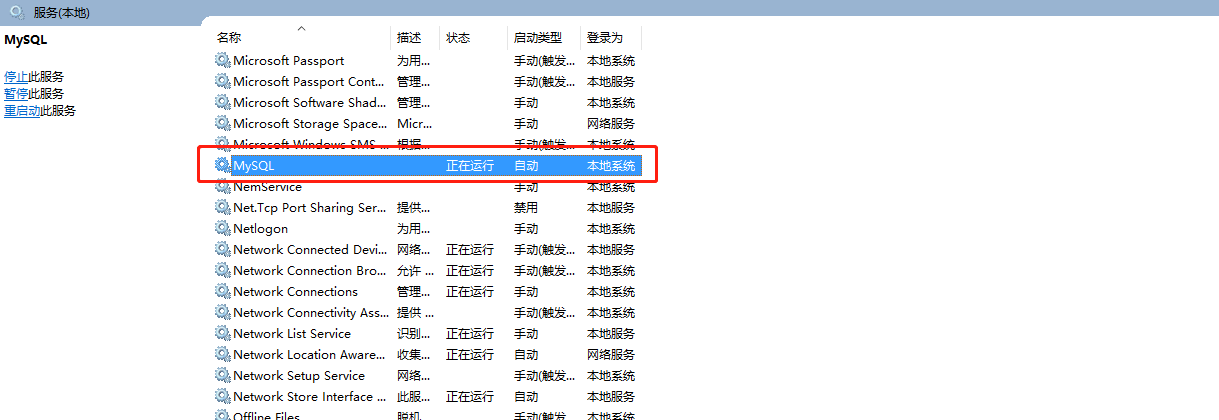
打开系统服务后页面如下,可以看到我的电脑中已经安装有MySQL,下面我将其卸载,若你的电脑没有MySQL服务则不需要操作此步。
现在我们打开cmd命令行来卸载MySQL:
1.停止MySQL服务

2.卸载MySQL

我们常用的是MySQL Community Server这款产品。
下载地址(选择该地址可下载目前最新的通用版本):
https://dev.mysql.com/downloads/mysql/
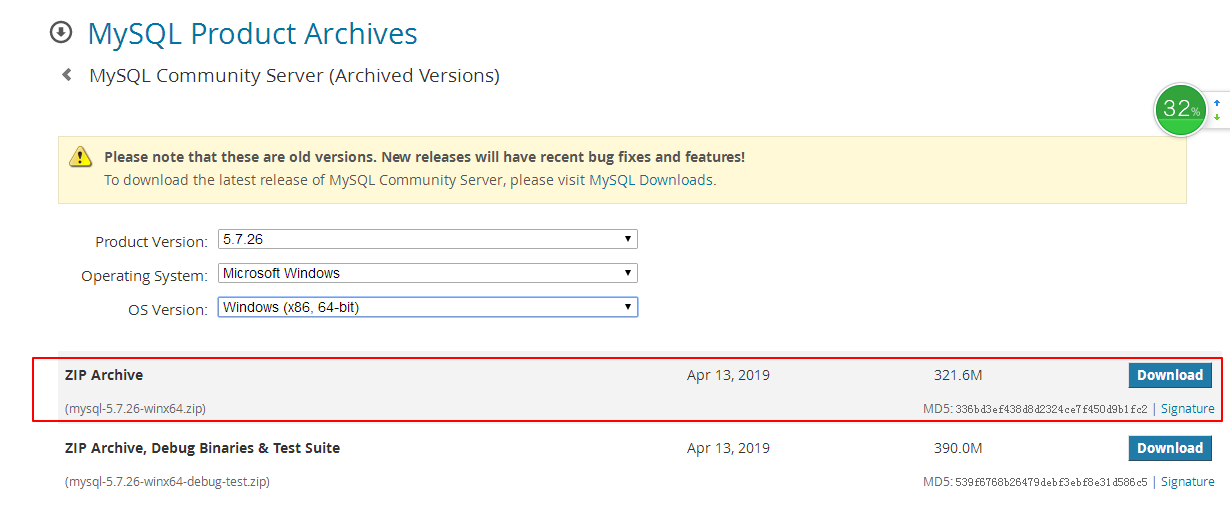
点击Looking for previous GA versions,点击后效果如下图,:
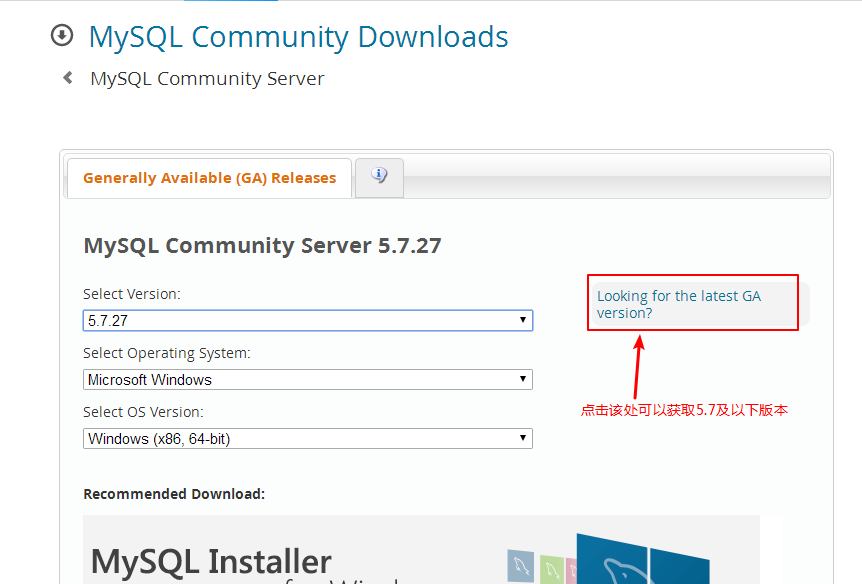
有两种可选的下载策略,一个是下载installer安装器,一个是下载解压安装包
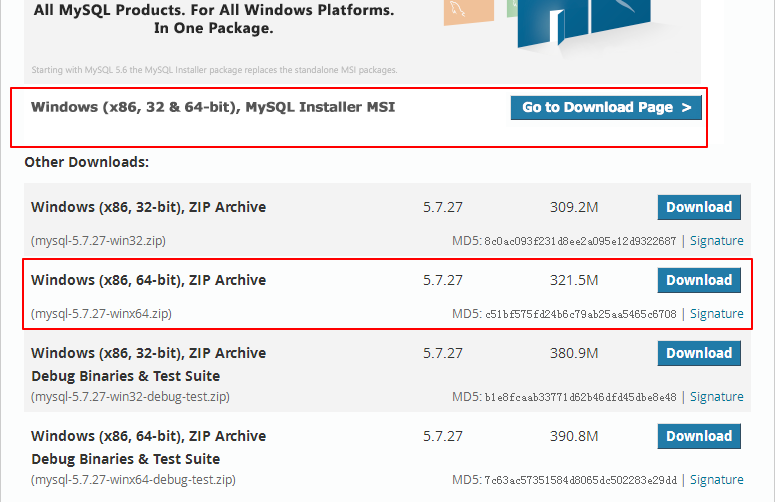
installer安装器下载地址:
https://dev.mysql.com/downloads/windows/installer/5.7.html
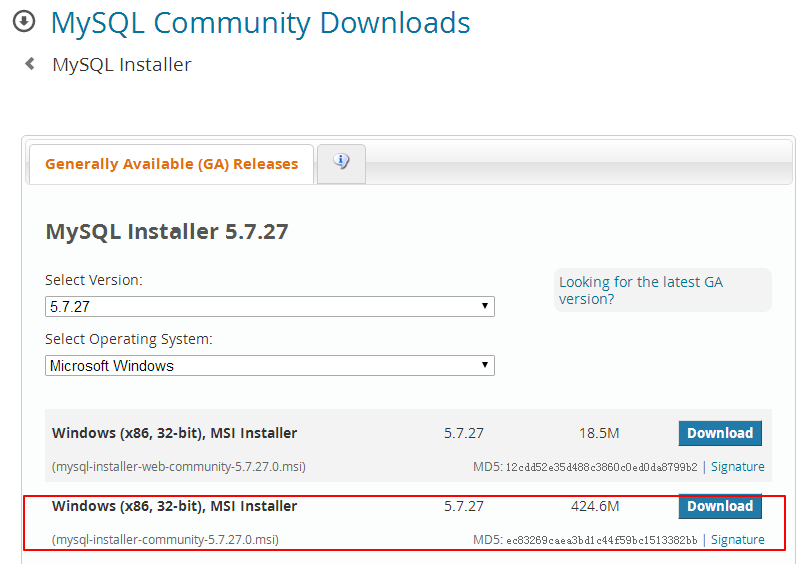
PS:只有32位的下载器
下载地址(选择该地址可以下载历史版本)
https://downloads.mysql.com/archives/community/
PS:选择这种方式只能下载用压缩包方案安装。
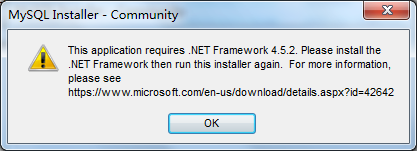
下载.NET FRAMEWORK 4.5.2的地址 https://www.microsoft.com/zh-CN/download/details.aspx?id=42642
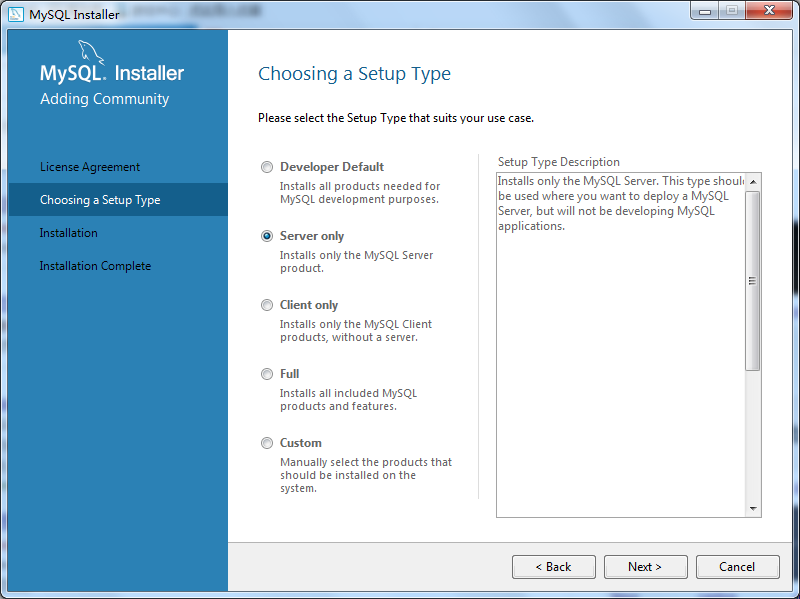
选择理由:我的主要目的不是对MySQL进行二次开发,而是基于MySQL提供的数据库服务,开发Web服务器,所以选择选择Server Only。
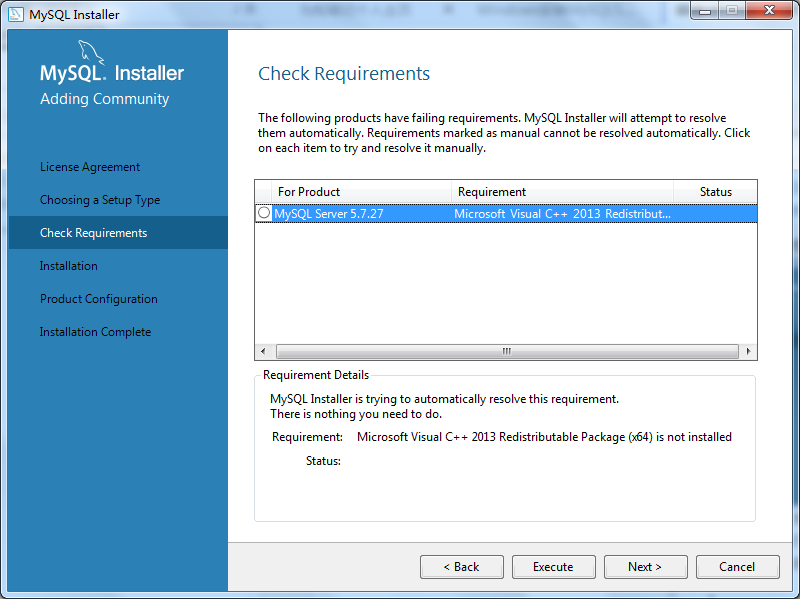
下载地址:https://www.microsoft.com/en-us/download/details.aspx?id=40784
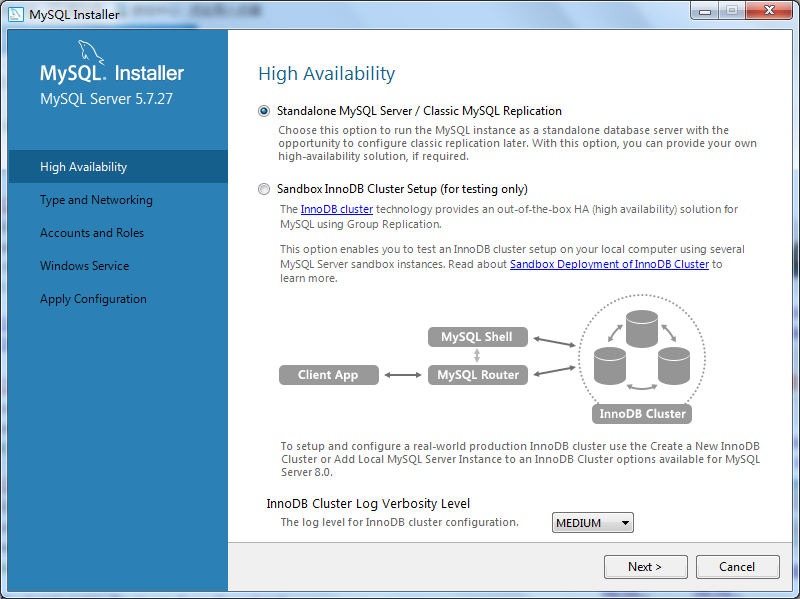
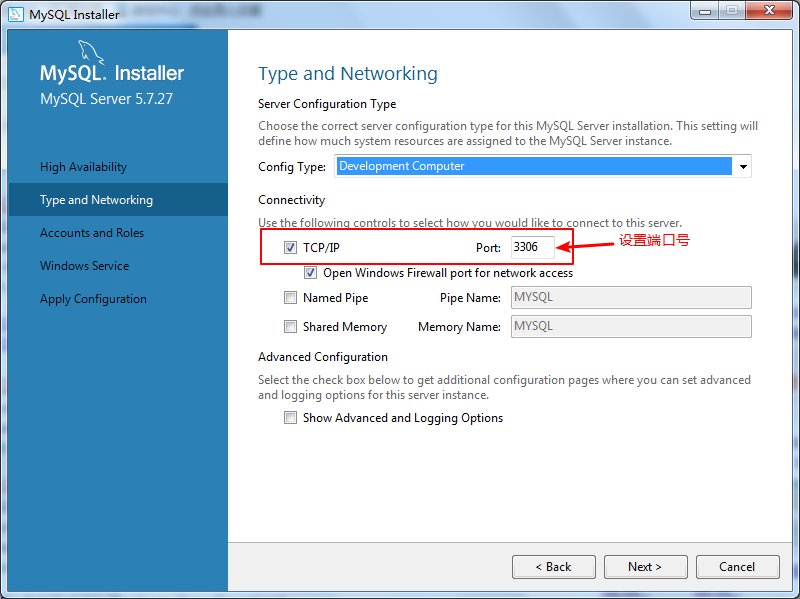
这一步选择填写数据库的端口号
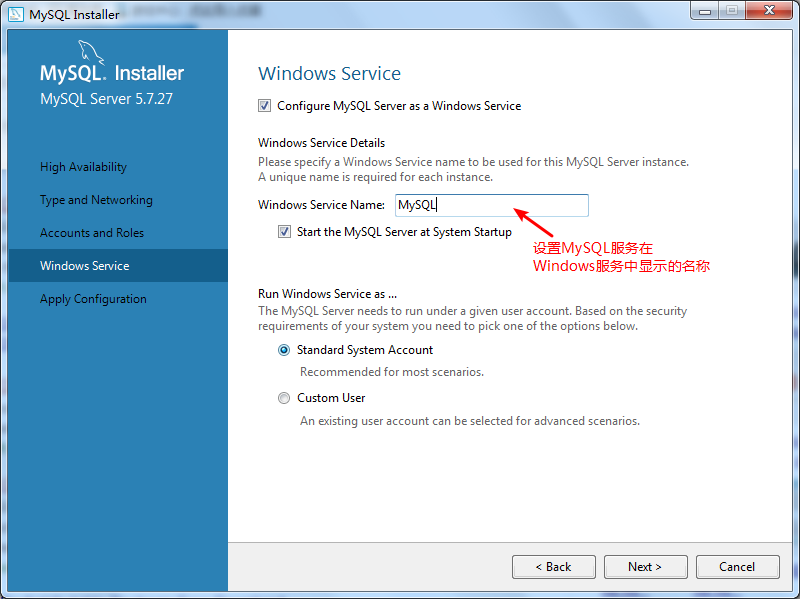
这一步填写Windows服务的名称
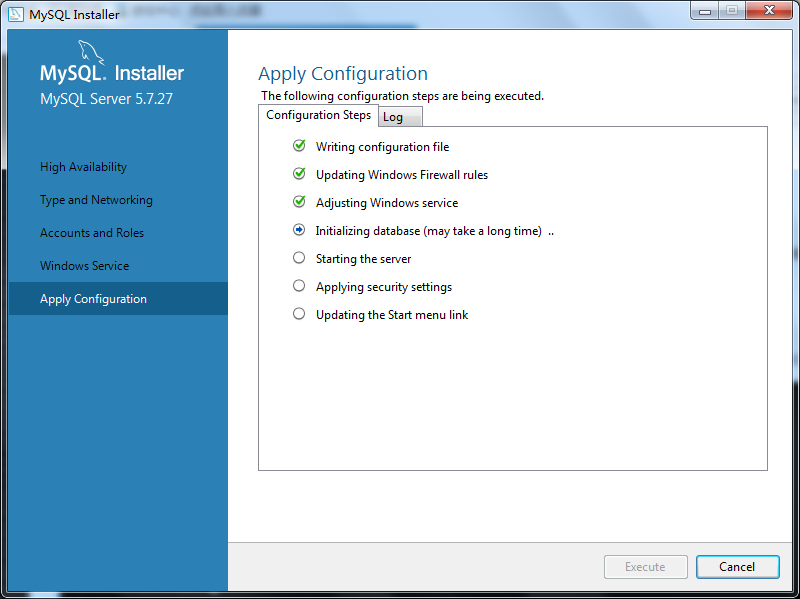
这一步自动依次执行列表中所有的额外配置步骤
我的MySQL安装在C rogram FilesMySQLMySQL Server 5.7
目录下,
我选择解压在D盘,并且创建lib文件夹,即D:libmysql-5.7.17-winx64,我又修改文件夹名称为D:libmysql
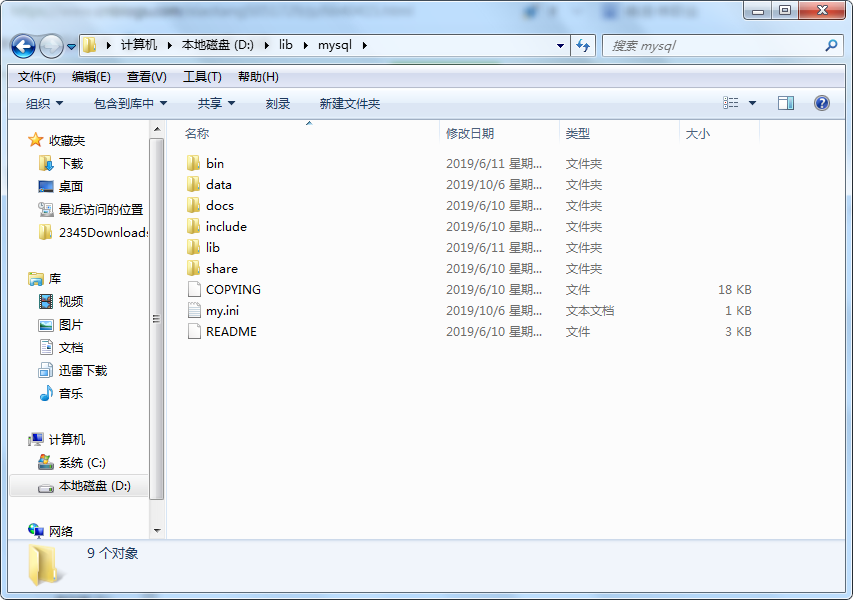
[client]# 设置mysql客户端默认字符集default-character-set=utf8
[mysqld]# 设置3306端口port=3306character_set_server=utf8# 解压目录basedir=D:libmysql# 解压目录下data目录datadir=D:libmysqldatadefault-storage-engine=INNODB
sql_mode=NO_ENGINE_SUBSTITUTION,STRICT_TRANS_TABLES
[WinMySQLAdmin]
D:libmysql�inmysqld.exe
“mysqld --initialize --console”命令,可以得到mysql的初始密码,用mysqld --initialize 的目的是初始化data目录。要不然mysql5.7的解压文件夹下面不会出现data文件夹
比如本文中的初始密码为.ak8%if5#nzJ
接着就是在输入net start mysql启动服务
开始使用mysql,输入命令:mysql -uroot -p,然后输入刚才的初始密码
修改密码
mysql> alter user 'root'@'localhost' identified by '123456';
mysql> flush privileges;
使用quit退出
输入命令:mysql -uroot -p,然后尝试新密码
参考:
https://blog.51cto.com/10814168/2402109